

SSH や Telnet でサーバーに接続するための無料のターミナルソフト PuTTY の Windows 版です。
ダウンロード
· 3.7 MB
公式ダウンロードリンク
PuTTY を評価
平均 0.0 · 評価数: 0
ありがとうございます!評価を保存しました。後から変更できます。 評価を保存できませんでした。しばらくしてからもう一度お試しください。 本日、お使いのネットワークからの評価が多すぎます。明日もう一度お試しください。 平均評価は 5 件の評価が集まると表示されます。
スクリーンショット
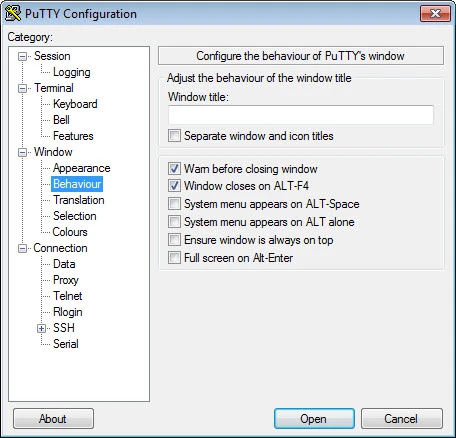
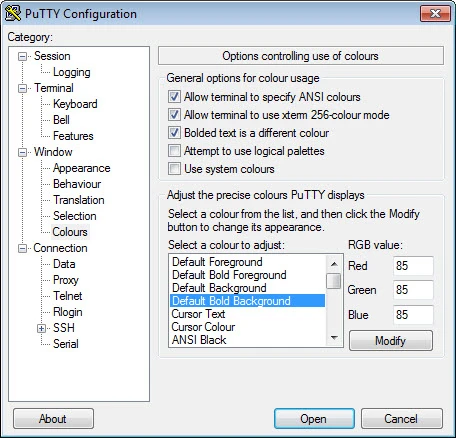
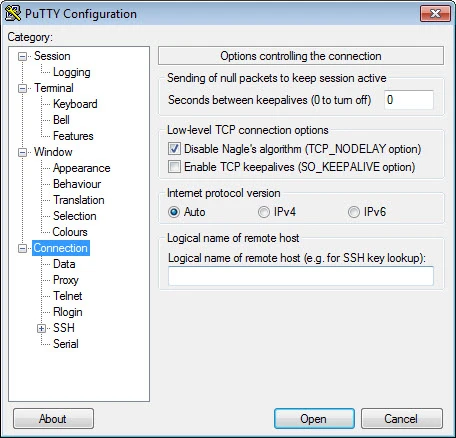
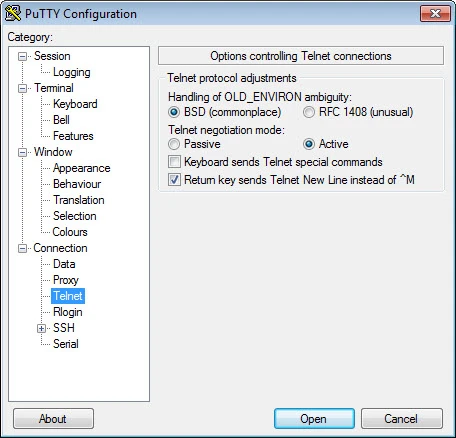
PuTTY について
PuTTY は、SSH や Telnet でサーバーに接続するための Windows 向けターミナルソフトで、最新バージョンは 0.85.0 です。Simon Tatham が開発し、MIT ライセンスのもと無料でダウンロードして使えます。ここではよくある質問に答える形で、入手から接続までを説明します。
PuTTY はどんなソフトですか?
リモートのサーバーやネットワーク機器に接続し、コマンドで操作するためのソフトです。最初のバージョンは 1998年11月19日に公開され、それ以来 Windows で SSH を使う手段として広く使われてきました。シリアル接続にも対応しているので、ルーターやスイッチの設定作業にも使えます。付属の PSCP や PSFTP を使えば、コマンドでファイルの転送もできます。
どこからダウンロードすればよいですか?
公式サイト putty.software か、作者のページ chiark.greenend.org.uk から入手します。Microsoft Store にも公式のパッケージがあります。インストーラーは約 3.66 MB(カタログのデータによる)と小さく、すぐに終わります。名前が似た別のサイトから入手すると、改変されたファイルをつかまされるおそれがあるため避けてください。
インストールと最初の接続は?
- 公式サイトから Windows 用のインストーラーをダウンロードして実行します。
- PuTTY を起動し、「Host Name」に接続先のアドレスを入力します。
- 接続方式で SSH を選び、「Open」を押します。
- 初回接続時に表示されるホスト鍵を確認し、ユーザー名とパスワードでログインします。
よく使う接続先は「Saved Sessions」に名前を付けて保存しておくと、次回からはダブルクリックで開けます。
鍵でログインするには?
付属の PuTTYgen で鍵のペアを作り、公開鍵をサーバー側に登録します。秘密鍵は PuTTY 独自の形式で保存され、Pageant に読み込ませておくと、接続のたびにパスフレーズを入力する手間が省けます。秘密鍵のファイルは他人と共有しないでください。
安全面で気をつけることは?
初回接続時の警告は、接続先が本物かどうかを確かめるためのものです。見覚えのない鍵が表示されたら、管理者に指紋を確認してから進めましょう。古いバージョンには修正済みの脆弱性が残っていることがあるため、変更履歴を見て、最新版に更新しておくのが基本です。
動作環境は?
Windows 向けのソフトですが、Unix 系の OS でも動かせます。必要な容量はわずかで、古い PC でも問題なく使えます。
メリットとデメリットは?
- メリット:無料で軽く、インストールもすぐ終わる。
- メリット:SSH、Telnet、シリアル接続を一つで扱える。
- デメリット:画面や設定が英語で、見た目は素っ気ない。
- デメリット:タブで複数の接続を並べる機能はない。
代わりになるソフトは?
タブやファイル転送の画面を一体にしたいなら MobaXterm、日本で昔から使われている Tera Term も候補です。ファイルのやり取りが中心なら FileZilla が使いやすいでしょう。
類似のソフト
すべて表示