
SHAREit
SHAREit ist eine kostenlose Software für Windows, die Fotos, Videos und Dokumente per WLAN zwischen PC und Smartphone überträgt – ohne Kabel und Internet.
22,7 MB

PuTTY ist ein freier Terminal-Emulator für SSH, Telnet und serielle Verbindungen unter Windows – schlank, kostenlos und seit 1998 in Gebrauch.
Durchschnitt 0,0 · Bewertungen: 0
Vielen Dank! Ihre Bewertung wurde gespeichert; Sie können sie jederzeit ändern. Die Bewertung konnte nicht gespeichert werden. Bitte versuchen Sie es später erneut. Aus Ihrem Netzwerk kamen heute zu viele Bewertungen. Bitte versuchen Sie es morgen erneut. Der Durchschnitt erscheint ab 5 Bewertungen.
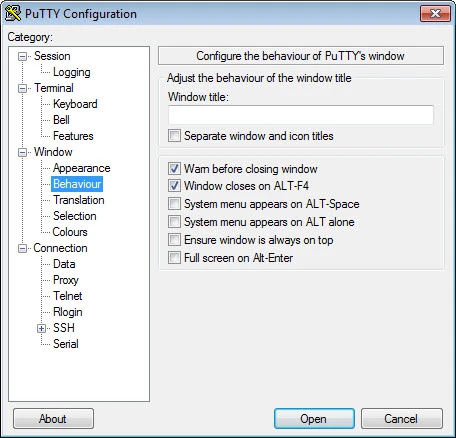
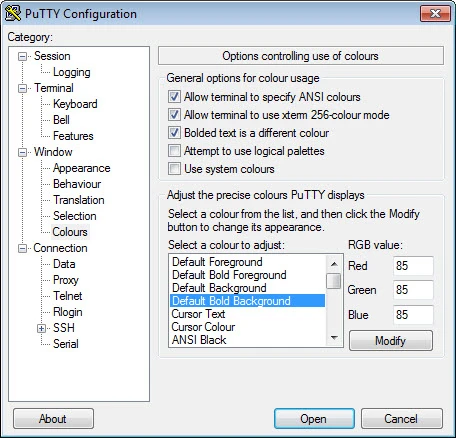
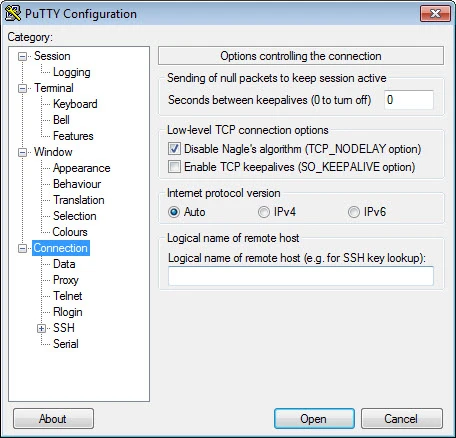
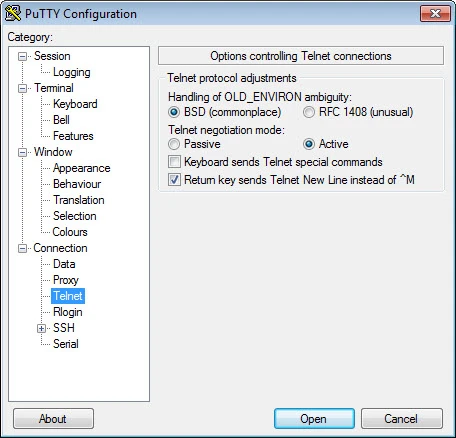
PuTTY 0.85 ist die aktuelle Version des freien SSH- und Telnet-Clients für Windows, erschienen am 16. August 2026. Den Download gibt es kostenlos auf der offiziellen Website; mit PuTTY verbinden Sie sich von Windows aus mit Linux-Servern, Routern, Switches und Einplatinenrechnern.
| Version | 0.85 (16. August 2026) |
|---|---|
| Entwickler | Simon Tatham |
| Erste Version | 19. November 1998 |
| Lizenz | kostenlos, Open-Source (MIT-Lizenz) |
| Plattformen | Windows, außerdem Unix-ähnliche Systeme |
| Größe | ca. 3,66 MB (laut Katalogdaten) |
| Kategorie | Netzwerk und Datenübertragung |
Simon Tatham veröffentlichte PuTTY am 19. November 1998, als Windows noch keinen eigenen SSH-Client mitbrachte. Das Programm ist ein Terminal-Emulator: Es öffnet ein Fenster, in dem Sie Befehle auf einem entfernten System ausführen, als säßen Sie davor. Unterstützt werden SSH, Telnet, Rlogin und serielle Verbindungen, etwa für die Konfiguration von Netzwerkgeräten über ein Konsolenkabel. Sitzungen mit Host, Port, Benutzername und Darstellung speichern Sie unter einem Namen und rufen sie per Doppelklick wieder auf. Zum Paket gehören weitere Werkzeuge: PuTTYgen erzeugt SSH-Schlüssel, Pageant verwaltet sie im Hintergrund, PSCP und PSFTP übertragen Dateien auf der Kommandozeile. Auch Portweiterleitungen für getunnelte Verbindungen lassen sich einrichten.
PuTTY ist winzig und läuft auf praktisch jedem Windows-Rechner. Einzelne Programmdateien funktionieren auch ohne Installation, etwa von einem USB-Stick.
Speichern Sie für jeden Server eine eigene Sitzung mit passender Schriftgröße und Fenstergröße, dann genügt künftig ein Doppelklick. Unter „Connection → Data“ lässt sich der Benutzername vorbelegen, unter „Connection“ ein Keepalive-Intervall, damit untätige Verbindungen nicht getrennt werden. Text markieren Sie im Fenster einfach mit der Maus – er landet automatisch in der Zwischenablage, ein Rechtsklick fügt ihn ein.
Laden Sie PuTTY nur von der offiziellen Seite des Entwicklers oder von putty.software – es gibt Nachbauten unter ähnlichen Adressen, die manipulierte Versionen verteilen. Prüfen Sie beim ersten Verbinden den Fingerabdruck des Servers; eine unerwartete Änderung kann auf einen Angriff hindeuten. Statt Passwörtern empfehlen sich SSH-Schlüssel mit Passphrase, die Sie mit PuTTYgen erzeugen. Änderungen und behobene Lücken listet die Seite Changes.
PuTTY ist kostenlos und quelloffen unter der MIT-Lizenz, auch für den Einsatz in Firmen.
Aus derselben Kategorie bietet MobaXterm Tabs und einen integrierten SFTP-Browser, Tera Term ist ein weiterer klassischer Terminal-Emulator. Für Dateiübertragungen per SFTP mit grafischer Oberfläche eignet sich WinSCP.
SHAREit ist eine kostenlose Software für Windows, die Fotos, Videos und Dokumente per WLAN zwischen PC und Smartphone überträgt – ohne Kabel und Internet.

Zapya ist ein kostenloses Programm von Dewmobile für Windows, das Fotos, Videos und Dokumente drahtlos zwischen PC und Smartphone austauscht – ohne Kabel und ohne Datenvolumen.


Internet Download Manager (IDM) ist ein Download-Manager von Tonec für Windows, der Downloads in Teile aufteilt, unterbrochene Übertragungen fortsetzt und sich in Browser integriert.

uTorrent ist ein kompakter BitTorrent-Client für Windows, mit dem Sie große Dateien über das Peer-to-Peer-Netz laden und teilen – kostenlos mit Werbung.

AnyDesk ist eine schlanke Fernwartungssoftware für Bildschirmfreigabe, Dateiübertragung und Fernzugriff – für Windows, macOS, Linux und Mobilgeräte.

ShareMe ist die kostenlose Dateiübertragungs-App von Xiaomi, mit der Sie Fotos, Videos und Dokumente ohne Kabel und ohne Internet teilen.

Xender ist eine kostenlose App zum Teilen von Dateien zwischen Smartphone und PC über WLAN, ohne Kabel und ohne Datenvolumen.